Гифку в ChatGPT делают обычным сообщением: «сделай зацикленную GIF» плюс что в кадре и что движется. Можно загрузить свою картинку, например маскота или фото товара, и попросить её оживить. Функция появилась 4 ноября 2026 года вместе с моделью Images 2.6, на всех тарифах её включают постепенно. В нашем тесте ChatGPT за минуту собрал петлю из 9 кадров длиной около полутора секунд. Он подходит для реакций, стикеров и небольших баннеров. Для ролика с сюжетом нужен видеогенератор.
Гифку в ChatGPT делают в обычном чате: пишете «сделай зацикленную GIF», описываете сцену и то, что в ней движется. Через минуту в чате появится анимация: её можно поправить новым запросом, замедлить и скачать.
Функция появилась 4 ноября 2026 года вместе с моделью картинок Images 2.6. По словам OpenAI, модель доступна во всех тарифах ChatGPT, в приложениях и в браузере, а сами гифки включают аккаунтам постепенно. Мы проверили её 5 ноября на трёх задачах: анимация для сторис кофейни, правка готовой гифки и оживление маскота из обычной картинки.
Как сделать гифку в ChatGPT пошагово
Откройте новый чат, напишите, что нужна именно зацикленная GIF, и опишите движение. Отдельный режим включать не нужно: ChatGPT сам поймёт по слову «GIF», что от него ждут анимацию.
Откройте обычный чат ≈ 10 с
- chatgpt.com или приложение ChatGPT
- или раздел «Изображения» в боковом меню: там тоже можно сразу ввести промт
Опишите сцену и движение ≈ 1 мин
- слова «зацикленная GIF» в начале
- что в кадре, что двигается, какой формат: 1:1, 9:16
Дождитесь результата ≈ 1 мин
- в нашем тесте гифка появилась примерно через минуту
- пока она рисуется, ChatGPT можно пользоваться дальше
Поправьте и скачайте ≈ 2 мин
- правка — новым сообщением в том же чате
- скорость и кнопка скачивания — в окне просмотра, по клику на гифку
По справке OpenAI, всё, что вы нарисовали в ChatGPT, сохраняется в разделе «Изображения» в боковом меню. Удалить картинку оттуда можно, только удалив чат, где она появилась.
Какой промт написать для GIF в ChatGPT
Хороший промт для гифки отвечает на четыре вопроса: что в кадре, что именно движется, что остаётся неподвижным и как петля замыкается. Попросите, чтобы последний кадр переходил в первый, так петля замкнётся ровнее.
Вот промт, с которым мы делали анимацию для сторис кофейни:
Сделай зацикленную GIF для сторис кофейни: белая чашка капучино на деревянном столе, над ней плавно поднимается пар, сердечко из пенки слегка поблёскивает. Камера неподвижна, тёплый утренний свет, формат 9:16. Движение мягкое, последний кадр переходит в первый без рывка. Без надписей и логотипов.
Двигается только пар. Чашка и цветы стоят на месте, и петля замыкается без скачка. Фраза «камера неподвижна» нужна, чтобы план не менялся от кадра к кадру. Но и с ней ChatGPT при правке ниже слегка укрупнил план.
Формула, которую можно копировать под свою задачу:
Сделай зацикленную GIF: [что в кадре и где].
Двигается: [одно-два движения, например «машет рукой», «поднимается пар»].
Не меняется: [фон, предмет, камера].
Стиль: [фото, мультфильм, плоская иллюстрация], формат [1:1 или 9:16].
Последний кадр плавно переходит в первый. Без надписей и логотипов.
Больше одного-двух движений в такую короткую петлю не помещается. Если попросить, чтобы кот станцевал, подпрыгнул и помахал лапой, каждому действию достанется по два-три кадра, и движение, скорее всего, будет дёрганым. Как вообще строить промт, чтобы нейросеть поняла задачу, — в гайде как писать промты.
Как расписать сюжет гифки по кадрам
Когда в гифке есть смена эмоций или маленькая история, сюжет лучше расписать по шагам: что происходит в начале, в середине и в конце. Так устроен пример в анонсе Images 2.6: промт описывает лист из шести кадров в сетке 3 на 2, где офисный работник с надеждой смотрит на график, замечает падение и плачет.
Из примеров OpenAI стоит взять несколько приёмов. Назовите точное число кадров, держите камеру, персонажа и фон неизменными, попросите, чтобы последний кадр вёл к первому. В конце перечислите, чего быть не должно: подписей, рамок, номеров кадров и логотипов.
Тот же подход по-русски, на примере реакции для рабочего чата:
Сделай зацикленную GIF из 6 кадров. Мультяшный бухгалтер за столом смотрит в монитор.
Сюжет: спокойно работает → замечает ошибку в таблице → хватается за голову → находит исправление → облегчённо улыбается → снова спокойно работает.
Один и тот же персонаж, стол и фон во всех кадрах, камера неподвижна. Движения от кадра к кадру небольшие, последний кадр плавно переходит в первый.
Без надписей, цифр, рамок и логотипов.
Такой промт мы не тестировали, это переложение приёмов из примеров OpenAI. Если персонаж от кадра к кадру меняется, сократите сюжет до трёх-четырёх шагов.
Как сделать гифку из фото или картинки
Загрузите картинку кнопкой «+» и напишите, что на ней должно двигаться. Так можно оживить персонажа, маскота бренда или фото товара.
Мы загрузили маскота портала — PNG-картинку с роботом — и попросили его помахать:
Оживи этого робота в зацикленную GIF: он машет рукой, один раз моргает, а оранжевый фонарь на голове мягко вспыхивает. Дизайн, цвета и фон не меняй, камера неподвижна, последний кадр плавно переходит в первый.
Робот остался узнаваемым, он машет и в середине петли подмигивает. Но размер упал: исходник был 1536×1024 пикселя, а гифка вышла 506×335, втрое уже.
Если персонаж нужен вам часто, сохраните его как образец. Загрузите картинку, попросите ChatGPT сохранить её как образец и задайте имя, например «Робот». В следующих чатах вызывайте её через @: «сделай GIF, где @Робот держит табличку». Так сохранённые образцы описаны в справке OpenAI, с гифками мы их не проверяли.
Оживляйте только свои картинки и фото людей, которые на это согласились.
Как сделать гифку из наброска на телефоне
В мобильном приложении ChatGPT можно нарисовать набросок пальцем и попросить сделать из него анимированного персонажа. В анонсе Images 2.6 OpenAI показывает такой пример: сова, нарисованная от руки, стала анимированным персонажем.
В справке шаги такие. В поле сообщения наберите @ и выберите Sketch. Нарисуйте набросок, при необходимости смените цвет, сотрите лишнее или отмените штрих. Подтвердите галочкой и допишите, что должно получиться: «сделай из этого наброска мультяшного персонажа и анимируй его в зацикленную GIF, он машет крылом». Отправьте сообщение.
Набросок удобен, когда словами трудно объяснить позу или расположение предметов. Рисовать красиво не нужно: достаточно показать позу и где что стоит, а стиль опишите словами.
Как изменить гифку: скорость, кадры и детали
Скорость меняют в окне просмотра, а содержимое — сообщением в чате. Нажмите на гифку, и откроется просмотр с лентой кадров, кнопкой скорости и кнопкой «Редактировать».
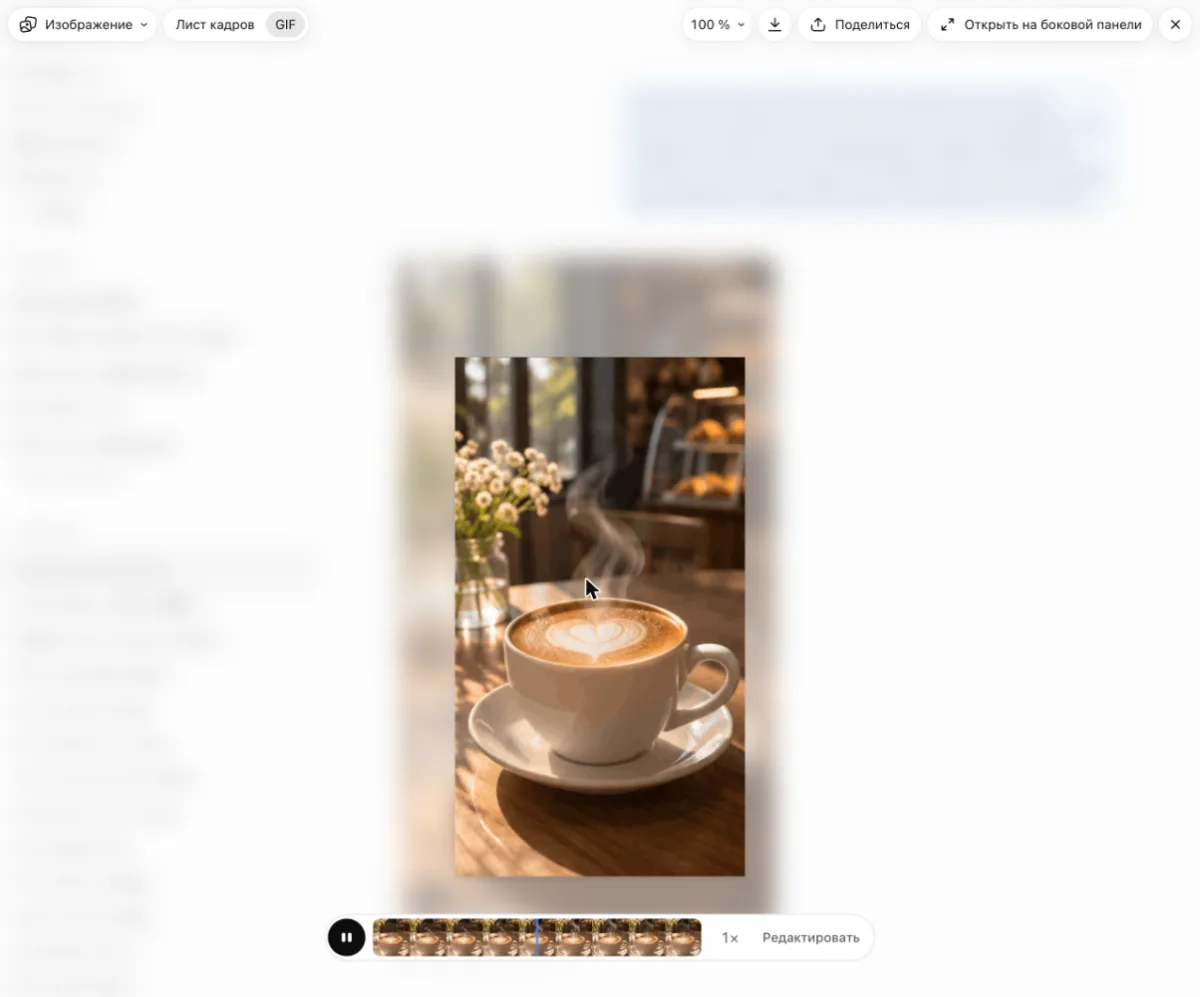
Скорость выбирают из восьми вариантов: от 0,25× до 2× с шагом 0,25. При 1× кадр в нашем тесте держался 140-160 миллисекунд, а на 0,5× та же петля идёт около трёх секунд и выглядит спокойнее.
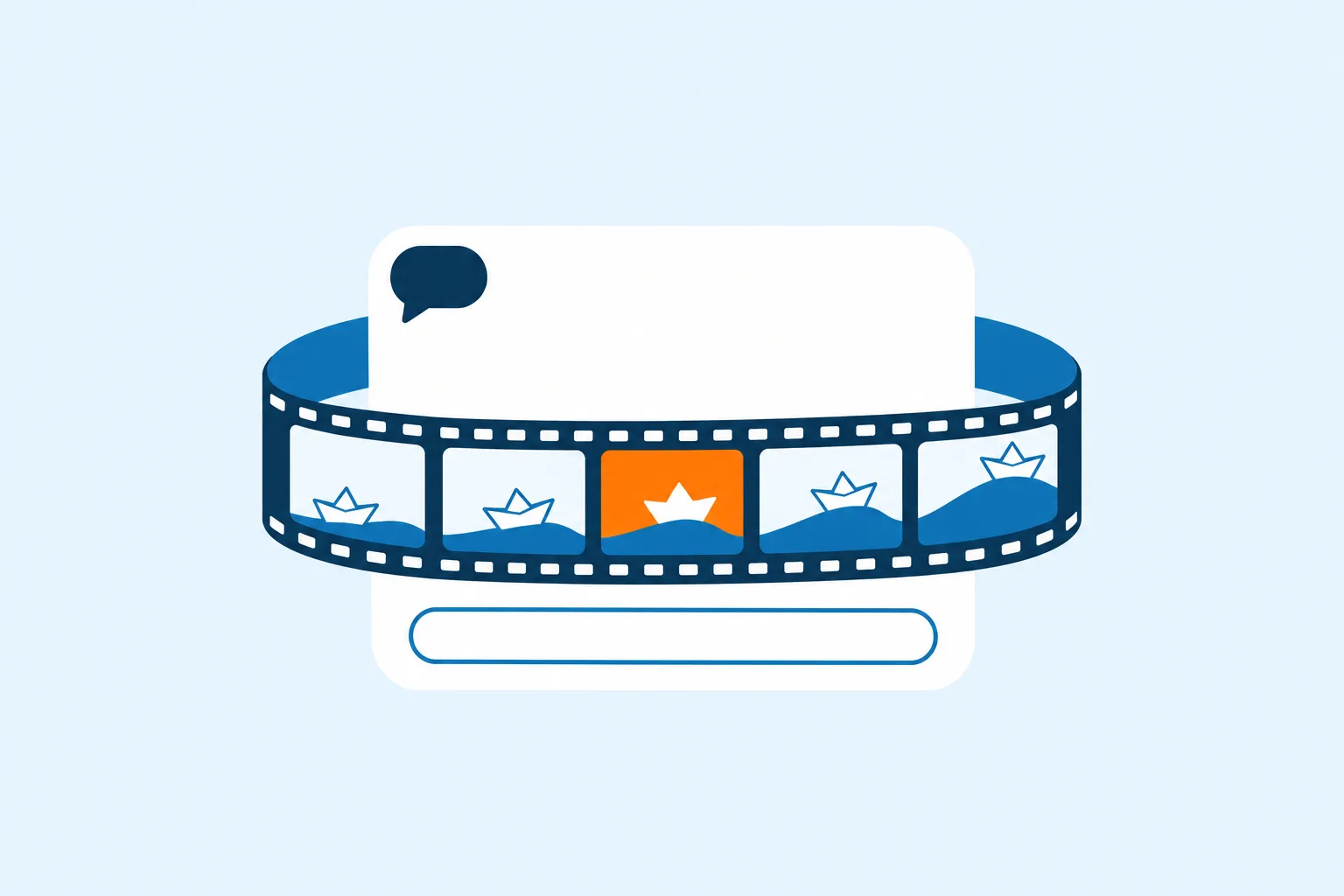
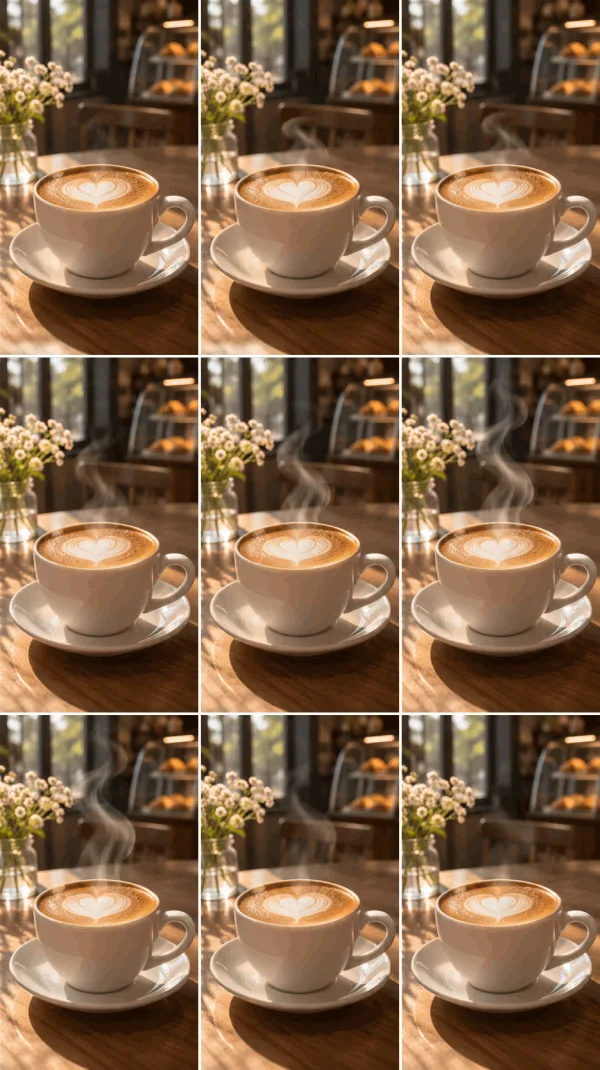
Вверху окна есть переключатель «Лист кадров». Он показывает, как устроена гифка: ChatGPT рисует одну большую картинку из девяти кадров в сетке 3 на 3 и потом склеивает их в анимацию. В режиме листа кадров доступны «Разметка» и «Комментировать», чтобы выделить конкретный кадр или место и описать, что в нём поправить.
Детали проще править обычным сообщением в том же чате. Мы попросили добавить на стол круассан и при этом ничего не трогать:
Положи справа от чашки круассан на маленькой тарелке и сделай пар чуть гуще. Чашку, сердечко, цветы, свет и камеру не меняй.
Круассан на месте, пар гуще. Но ChatGPT чуть укрупнил план, и чашка выросла. После каждой правки сравнивайте результат с прошлой версией. Если гифка поплыла, вернитесь к удачному варианту выше в чате и правьте уже его.
Почему ChatGPT сделал картинку вместо гифки
Чаще всего гифка не получается по одной из трёх причин: функцию ещё не включили вашему аккаунту, в промте нет слов «GIF» или «анимация», или вы просите поправить чужую гифку.
Не сработает
- «Нарисуй кота, который танцует» — скорее всего, выйдет картинка
- Сразу описывать сюжет на 10 секунд
- Загрузить свой GIF и попросить его поправить
- Пять действий в одной петле
Сработает
- «Сделай зацикленную GIF, где кот танцует»
- Сюжет из одного короткого действия
- Загрузить один кадр картинкой и оживить заново
- Одно-два движения, остальное неподвижно
Гифка пока выходит маленькой: 309×553 пикселя в формате 9:16 в нашем тесте. Для сторис, где привычный размер 1080×1920, на большом экране телефона она будет выглядеть размытой.
Если ChatGPT упорно отдаёт неподвижную картинку при правильном промте, скорее всего, GIF вашему аккаунту ещё не открыли. OpenAI прямо пишет, что функцию включают постепенно. Проверьте через день-два.
Что ещё изменилось в ChatGPT Images 2.6
Кроме гифок, обновление ускорило обычные картинки. По данным OpenAI, Images 2.6 рисует на 50% быстрее прошлой версии и при правках сохраняет персонажа, товар и фирменные детали.
Для программистов, которые встраивают генерацию в свои сервисы через API, вышли две версии модели: быстрая GPT-Image-2.6 Flare, которая при низком качестве рисует от шести секунд, и более детальная Sunburst. Сама OpenAI считает, что в ChatGPT, Codex и API сейчас делают 4 млрд картинок в неделю.
Сравнение ChatGPT с Gemini, Midjourney и другими генераторами — в гайде какую нейросеть для картинок выбрать.
Гифка из ChatGPT или видео из фото: что выбрать
Гифка из ChatGPT — короткая петля без звука, около девяти кадров. Она похожа на мультик, нарисованный на уголках тетради: движение идёт рывками, зато файл лёгкий и повторяется бесконечно.
| Задача | Что подойдёт |
|---|---|
| Реакция или стикер для чата | GIF в ChatGPT |
| Анимированный маскот, баннер на сайт | GIF в ChatGPT |
| Сторис с лёгким движением: пар, блик, мигающий свет | GIF в ChatGPT или видео из фото |
| Ролик на 5-10 секунд с плавной камерой | видеогенератор |
| Оживить старое семейное фото | видеогенератор |
Если нужно плавное движение, как в настоящем видео, смотрите наш разбор, как оживить фото нейросетью: там сервисы, которые делают из снимка ролик на несколько секунд. Обзор возможностей и тарифов самого чат-бота — на странице ChatGPT.
Готовые промты для гифок под бизнес
Ниже три промта под частые задачи бизнеса: товар, маскот и реакция для чата. Подставьте свои детали в квадратные скобки.
Товар в петле — для карточки, поста или баннера:
Сделай зацикленную GIF с [товар] на [фон: белый, мрамор, дерево]. Товар медленно поворачивается на месте на небольшой угол и возвращается обратно, по поверхности пробегает мягкий блик. Форму, цвет и надписи на товаре не меняй. Камера неподвижна, формат 1:1, без надписей вокруг.
Маскот бренда — к загруженной картинке персонажа:
Оживи этого персонажа в зацикленную GIF: он [действие: машет, кивает, подпрыгивает] и улыбается. Дизайн, цвета и пропорции не меняй, фон оставь как на картинке. Последний кадр плавно переходит в первый.Реакция для чата или соцсетей:
Сделай зацикленную GIF-реакцию в стиле мультфильма: [персонаж] [эмоция и действие: хлопает в ладоши, закатывает глаза, радостно подпрыгивает]. Крупный план, простой однотонный фон, одно движение. Без надписей.
Если гифка нужна с надписью, добавьте её отдельной строкой в кавычках: «внизу крупно белым надпись „Скидка 20%“». Перед публикацией откройте режим «Лист кадров» и проверьте надпись в каждом из девяти кадров: опечатка даже в одном кадре в петле бросается в глаза.
Бесплатный мастер-класс · онлайнХотите собирать такой контент на поток? На вебинаре показываем, как маркетологу и предпринимателю делать посты, сторис и рекламу с помощью нейросетей.
Записаться бесплатно →Частые вопросы
Можно ли сделать гифку в бесплатном ChatGPT?
Да, по словам OpenAI, Images 2.6 доступна на всех тарифах, включая бесплатный. GIF включают постепенно, поэтому у части аккаунтов функция может появиться позже. У бесплатного тарифа лимит на картинки строже, точного числа OpenAI не называет. Наш тест мы делали на платном аккаунте.
Сколько кадров и секунд в гифке из ChatGPT?
Около девяти кадров и полторы секунды. В нашем тесте 5 ноября 2026 года все три гифки состояли из 9 кадров, каждый держался 140-160 миллисекунд. Длину OpenAI официально не указывает. Замедлить петлю можно скоростью воспроизведения 0,25× в окне просмотра.
Можно ли загрузить свою гифку и попросить ChatGPT её поправить?
Нет. В справке OpenAI сказано прямо: анимированный GIF, загруженный пользователем, ChatGPT не редактирует. Править можно только гифку, которую он сделал сам. Если у вас есть свой GIF, загрузите один его кадр как картинку и попросите оживить заново.
Чем гифка в ChatGPT отличается от видео в Sora или Veo?
Гифка из ChatGPT — петля примерно из девяти кадров без звука, движение в ней ступенчатое. Видеогенераторы делают ролики на несколько секунд с плавным движением, в том числе камеры. Для рекламного ролика нужен видеогенератор.
Источники
Пишет о нейросетях и продвижении в них для предпринимателей и маркетологов. Каждый гайд проверяет руками, цены сверяет по официальным страницам.